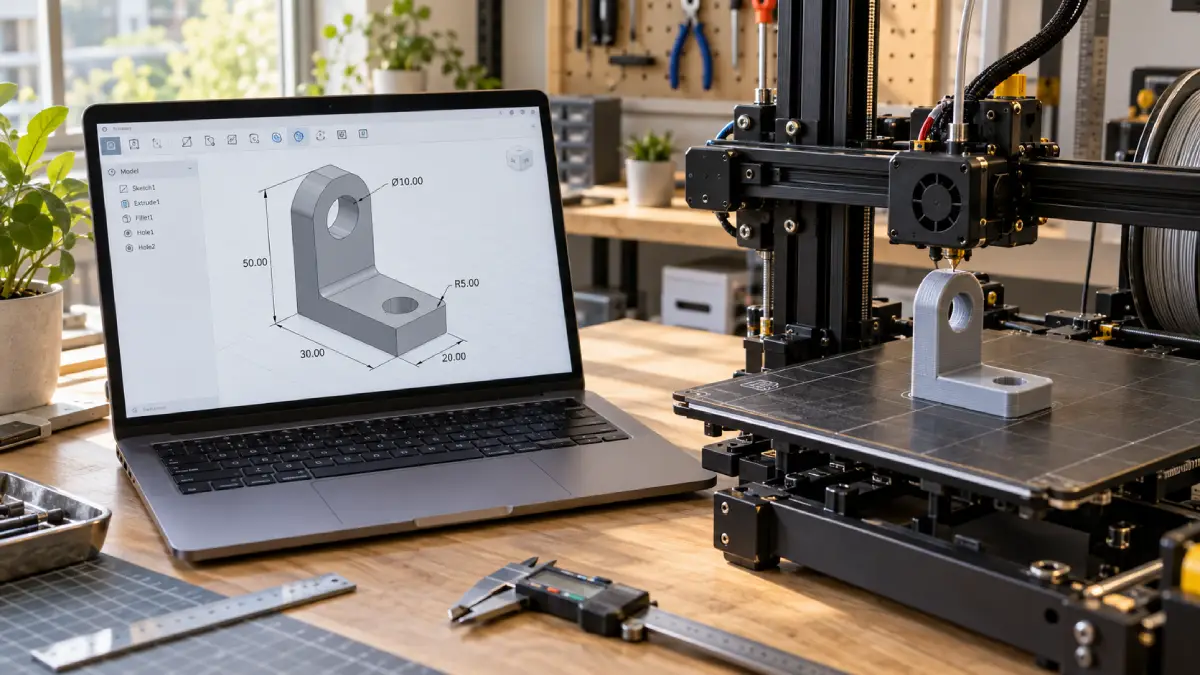
Escolher um programa para criar modelos de impressão 3D depende menos de qual software é “mais poderoso” e mais do tipo de objeto que você pretende desenhar.
Um chaveiro com nome, uma caixa simples e um suporte retangular podem ser feitos rapidamente no Tinkercad. Já uma peça mecânica com furos posicionados por medida, encaixes e versões diferentes costuma se beneficiar de um CAD paramétrico como FreeCAD, Fusion ou Onshape. Personagens, miniaturas e formas orgânicas combinam melhor com a lógica de malha e escultura do Blender.
Também existe o OpenSCAD, que troca grande parte da modelagem visual por código e funciona muito bem quando o objeto precisa ser controlado por parâmetros ou gerar várias versões automaticamente.
Este guia compara essas ferramentas pela forma de modelar, curva de aprendizado, precisão, tipo de projeto e limitações de uso. A ideia não é escolher um vencedor universal, mas encontrar a ferramenta que reduz trabalho no projeto que você realmente quer imprimir.
Se você já possui um modelo pronto e quer apenas prepará-lo para a máquina, veja como transformar STL ou 3MF em G-code. Modelador e fatiador fazem trabalhos diferentes.
Modelador 3D e fatiador não são a mesma coisa
O programa de modelagem cria ou altera a geometria do objeto. O fatiador transforma essa geometria em camadas e trajetórias de impressão.
No modelador você decide:
- comprimento, largura e altura;
- posição de furos;
- espessura de paredes;
- roscas, encaixes e folgas;
- formas orgânicas ou geométricas;
- texto, relevos e detalhes.
No fatiador entram parâmetros como altura de camada, número de paredes, preenchimento, suportes, velocidade e temperatura.
Por isso, mudar do Cura para OrcaSlicer não substitui aprender CAD quando você precisa alterar a forma da peça. Da mesma maneira, Fusion ou FreeCAD não substituem o fatiador.
Para comparar os programas de impressão, consulte Cura, OrcaSlicer ou PrusaSlicer.
Comparação rápida dos principais programas
| Programa | Melhor para | Forma de modelar | Principal limitação |
|---|---|---|---|
| Tinkercad | Primeiros projetos e formas simples | Combinação de sólidos no navegador | Fica limitado em projetos paramétricos complexos |
| FreeCAD | Peças técnicas e dimensionadas | CAD paramétrico | Interface e fluxo exigem aprendizado |
| Fusion | Peças funcionais, conjuntos e projetos técnicos | CAD paramétrico integrado | Licença gratuita pessoal possui restrições |
| Blender | Miniaturas, personagens e formas orgânicas | Malha, escultura e modificadores | Não é o fluxo mais direto para CAD mecânico dimensionado |
| Onshape | CAD no navegador e colaboração | CAD paramétrico em nuvem | No plano gratuito, os documentos são públicos |
| OpenSCAD | Modelos paramétricos por código | Descrição do sólido por programação | Pouco intuitivo para quem prefere desenhar visualmente |
A escolha fica mais simples quando você começa pelo tipo de peça, e não pela lista de recursos do software.
Vídeo: começando a modelar no Tinkercad
O vídeo abaixo, em português, apresenta o Tinkercad para impressão 3D e mostra desde a criação de formas simples até importação de STL e exportação do modelo.
Vídeo em português do canal Zoom Digital — Impressão 3D. Ele usa o Tinkercad como porta de entrada para modelagem e mostra um fluxo prático voltado à impressão.
Tinkercad: o caminho mais simples para começar
O Tinkercad, da Autodesk, é um aplicativo web gratuito para design 3D. A lógica principal consiste em combinar formas básicas, transformar algumas delas em “furos” e agrupar os objetos.
Essa abordagem reduz muito a barreira inicial. Você pode montar uma caixa, adicionar um cilindro para criar um furo, inserir texto e exportar o resultado sem aprender imediatamente sketches, constraints, árvores de operações ou superfícies.
Ele funciona particularmente bem para chaveiros, placas com texto, caixas simples, organizadores, suportes básicos, adaptações rápidas em modelos existentes e primeiros projetos educacionais.
O próprio Tinkercad possui tutoriais guiados e se apresenta como uma introdução à modelagem 3D. Ele roda no navegador e depende de conexão para o uso normal.
Quando o Tinkercad começa a ficar limitado?
O problema aparece quando o projeto cresce em relações entre medidas.
Imagine uma caixa com dez furos que precisam acompanhar automaticamente a largura da peça. Em um CAD paramétrico, você pode definir dimensões e relações para que uma alteração atualize o restante do modelo. Em um fluxo baseado principalmente em sólidos agrupados, mudanças grandes podem exigir mais trabalho manual.
Isso não significa que Tinkercad produz modelos “ruins”. Significa apenas que sua simplicidade, justamente a característica que facilita o início, também define o ponto em que outro sistema passa a ser mais eficiente.
FreeCAD: opção gratuita para aprender CAD paramétrico
O FreeCAD é um modelador paramétrico 3D gratuito e de código aberto voltado principalmente para objetos do mundo real.
Em vez de apenas empilhar formas, você pode criar um sketch 2D, aplicar restrições e medidas, extrudar esse desenho e continuar adicionando operações. O histórico permanece no modelo, permitindo alterar dimensões anteriores e recalcular a peça.
Esse fluxo combina muito bem com suportes, espaçadores, caixas para eletrônica, gabaritos, adaptadores, peças de reposição não críticas e objetos que precisam de várias dimensões exatas.
A documentação oficial destaca que o FreeCAD trabalha com unidades reais e exporta formatos usados em impressão 3D e manufatura, além de STEP, IGES, OBJ e STL.
Veja os recursos oficiais do FreeCAD.
O que significa modelagem paramétrica?
Significa construir a geometria a partir de medidas, relações e operações que podem ser alteradas depois.
Por exemplo, um suporte pode ter largura de 60 mm, espessura de 4 mm, furos de 5,2 mm e distância entre centros de 42 mm. Se você mudar a largura, outras características podem acompanhar essa mudança conforme as restrições definidas.
Essa lógica é especialmente útil quando você imprime uma primeira versão, mede o encaixe com um paquímetro e precisa corrigir apenas uma dimensão.
Veja também como usar paquímetro em projetos de impressão 3D.
Fusion: forte para projeto técnico, mas confira a licença
O Autodesk Fusion combina modelagem paramétrica, superfícies, montagem, desenho, fabricação e outras ferramentas em um ecossistema integrado.
Para quem projeta peças funcionais, o fluxo de sketches, dimensões, extrusões, furos, filetes, componentes e parâmetros é muito eficiente.
Existe uma modalidade gratuita para uso pessoal, mas ela é uma versão limitada destinada a projetos pessoais e não comerciais. A Autodesk informa atualmente que essa licença possui restrições de recursos e elegibilidade.
Se você pretende usar o software em atividade comercial, não conclua que “Fusion é gratuito” apenas porque encontrou a opção Personal Use. Verifique os termos vigentes para o seu caso.
FreeCAD ou Fusion para peças funcionais?
Os dois podem criar peças dimensionadas de ótima qualidade. A diferença prática está no ecossistema, interface, recursos adicionais e modelo de licença.
FreeCAD é livre e de código aberto, sem taxa de licenciamento para usar o programa. Fusion oferece um ambiente comercial integrado, com uma modalidade pessoal limitada para quem atende aos requisitos.
Se sua prioridade é aprender um fluxo paramétrico sem depender de uma licença comercial, FreeCAD é uma escolha forte. Se você já trabalha dentro do ecossistema Autodesk e precisa das ferramentas integradas do Fusion, ele pode fazer mais sentido.
Não escolha apenas pelo número de botões. Faça o mesmo projeto simples nos dois e observe qual histórico de edição você entende melhor.
Blender: melhor quando a forma é orgânica
O Blender trabalha muito bem com malhas, escultura, modificadores e formas complexas. Ele é gratuito e de código aberto, e a Blender Foundation permite o uso do programa inclusive em trabalhos comerciais.
É uma escolha natural para personagens, miniaturas, bustos, criaturas, esculturas, objetos decorativos e formas que seriam trabalhosas em CAD tradicional.
Blender também permite trabalhar com dimensões e criar objetos técnicos. Porém, quando o objetivo principal é controlar uma peça mecânica por sketches, tolerâncias e histórico paramétrico, um CAD dedicado costuma oferecer um fluxo mais direto.
Blender é bom para editar STL?
Frequentemente, sim, principalmente quando o STL é uma malha que precisa de cortes, deformações, escultura ou reparos geométricos.
Mas um STL não contém o histórico paramétrico original. Abrir uma peça criada em CAD como STL não recupera automaticamente sketches, medidas e operações que deram origem ao objeto.
Se você possui o arquivo STEP ou o projeto nativo, prefira esse formato para alterações dimensionais importantes.
Nosso guia STL, 3MF e G-code explica por que esses formatos carregam informações diferentes.
Onshape: CAD paramétrico direto no navegador
O Onshape oferece CAD paramétrico baseado em navegador, com colaboração e controle de versões integrados.
Isso é útil quando você alterna entre computadores, trabalha com outras pessoas ou prefere não depender de uma instalação tradicional para editar o projeto.
O plano Free continua disponível para projetos pessoais e não comerciais, mas existe uma condição importante: os documentos criados nesse plano são públicos.
Portanto, não use a modalidade gratuita para um projeto que precise permanecer confidencial.
Veja os detalhes atuais em Onshape Plans and Pricing.
OpenSCAD: modelagem por código
O OpenSCAD é diferente dos demais. Em vez de desenhar principalmente com o mouse, você descreve o objeto usando uma linguagem de programação.
Por exemplo, um suporte pode receber variáveis como largura, altura, diâmetro do furo e folga. Alterar um valor gera outra versão do modelo.
Essa abordagem é poderosa para modelos configuráveis, geradores de caixas, organizadores paramétricos, padrões repetitivos, famílias de peças com várias medidas e projetos automatizados por script.
Para quem gosta de lógica e programação, pode ser mais natural que um CAD visual. Para quem quer esculpir um personagem, provavelmente será a escolha errada.
Qual programa escolher para cada projeto?
| Projeto | Primeira opção a considerar | Por quê |
|---|---|---|
| Primeiro chaveiro ou placa | Tinkercad | Aprendizado rápido e formas simples |
| Caixa com medidas e furos | FreeCAD, Fusion ou Onshape | Controle paramétrico e dimensões |
| Suporte mecânico | FreeCAD ou Fusion | Histórico e relações entre medidas |
| Personagem ou miniatura | Blender | Malha e escultura |
| Projeto CAD colaborativo no navegador | Onshape | Colaboração e versionamento online |
| Modelo configurável por parâmetros | OpenSCAD | Automação por código |
| Alteração simples em STL | Tinkercad ou Blender | Edição direta de malha conforme a complexidade |
Não escolha o programa pela impressora
Uma impressora Creality, Prusa, Bambu Lab ou de outra marca não obriga você a modelar em determinado CAD.
O importante é conseguir exportar uma geometria adequada para o fluxo de fatiamento. STL continua amplamente aceito; 3MF preserva mais contexto em fluxos compatíveis; STEP é especialmente útil para trocar sólidos entre programas CAD.
O arquivo de modelagem e o arquivo enviado ao fatiador também não precisam ser iguais. Preserve o projeto editável e exporte uma cópia para impressão.
Guarde sempre o arquivo paramétrico original
Esse hábito economiza muito tempo.
Se você cria uma caixa no FreeCAD, não arquive apenas o STL. Guarde também o FCStd. No Fusion, preserve o projeto correspondente. No Blender, mantenha o .blend. No OpenSCAD, mantenha o script.
O STL é excelente para levar a superfície até o fatiador, mas ruim como único arquivo de engenharia quando você precisa alterar medidas semanas depois.
Uma pequena correção de 0,3 mm em um furo pode levar segundos no projeto paramétrico e muito mais trabalho em uma malha triangulada.
Modele pensando em impressão desde o início
Um modelo bonito na tela ainda pode ser ruim de imprimir.
Durante o projeto, pense em orientação provável na mesa, espessura mínima de paredes, tolerância entre peças, furos que precisam sair dimensionados, necessidade de suporte, pontes e balanços, divisão de objetos maiores que a mesa e direção das camadas em peças funcionais.
Se duas partes precisam encaixar, consulte tolerância e folga na impressão 3D. Para resistência, veja paredes, infill e orientação.
Um bom primeiro exercício
Em vez de aprender dezenas de ferramentas isoladas, modele uma peça simples que tenha função real.
Uma boa opção é um espaçador ou pequeno suporte com largura e altura definidas, dois furos, cantos arredondados, uma medida que será alterada depois e exportação final para o fatiador.
Esse exercício mostra rapidamente se você entende navegação, medidas, sketch, extrusão, cortes e exportação.
Depois, imprima e meça a peça. O objetivo não é apenas criar uma forma na tela, mas fechar o ciclo entre CAD e objeto físico.
Erros comuns ao começar em modelagem 3D
- Escolher o software mais complexo: mais recursos não significam aprendizado mais rápido.
- Fazer tudo em STL: preserve o arquivo editável original.
- Ignorar unidades: modele em dimensões reais e confira a escala ao exportar.
- Projetar sem pensar na orientação: uma peça pode exigir suporte desnecessário por causa da geometria.
- Usar Blender como CAD paramétrico sem necessidade: para peças mecânicas simples, outro fluxo pode ser mais rápido.
- Usar CAD técnico para esculpir personagem: escolha uma ferramenta alinhada à geometria.
- Ignorar a licença: planos gratuitos de alguns produtos possuem restrições de uso ou privacidade.
- Alterar muitas medidas sem parâmetros: relações bem definidas facilitam revisões futuras.
Perguntas frequentes
Qual é o programa mais fácil para começar?
Para projetos simples, Tinkercad costuma ter a menor barreira de entrada porque trabalha com formas prontas e roda no navegador.
Qual programa gratuito é melhor para peças mecânicas?
FreeCAD é uma das opções mais completas quando você quer CAD paramétrico gratuito e de código aberto. OpenSCAD também é forte para objetos técnicos quando você prefere programar a geometria.
Blender serve para impressão 3D?
Sim. É especialmente útil para malhas, miniaturas, personagens e esculturas. O modelo ainda precisa estar geometricamente adequado antes de ser levado ao fatiador.
Fusion é gratuito?
Existe uma licença Fusion for Personal Use gratuita, mas limitada e destinada a projetos pessoais e não comerciais de usuários elegíveis. Para uso profissional ou comercial, consulte as opções e termos atuais da Autodesk.
Onshape funciona sem instalar?
O CAD principal funciona pelo navegador. No plano gratuito, entretanto, os documentos são públicos e o uso é não comercial.
Preciso aprender mais de um programa?
Não no começo. Aprenda um fluxo capaz de produzir seus projetos atuais. Adicione outra ferramenta quando surgir uma necessidade que o primeiro programa resolva mal.
Por onde começar?
Se você nunca modelou, comece com Tinkercad e faça duas ou três peças simples. Quando começar a precisar de relações entre medidas, histórico e versões, avance para FreeCAD, Fusion ou Onshape.
Se seu objetivo principal é criar personagens, miniaturas e objetos orgânicos, comece diretamente no Blender. Se você gosta de programação e quer gerar famílias inteiras de peças por parâmetros, experimente OpenSCAD.
Depois de criar o modelo, o próximo estágio é verificar geometria, escala e orientação em Do STL ao G-code. E, antes de começar um projeto maior, veja projetos de impressão 3D que ensinam habilidades em sequência.
Fontes técnicas consultadas
- Autodesk Tinkercad — 3D Design
- FreeCAD — principais recursos
- Autodesk — Fusion para uso pessoal
- Blender — Modeling
- Blender — licença e uso
- Onshape — planos e condições
- Onshape — STL e 3MF para manufatura aditiva
- OpenSCAD — The Programmers Solid 3D CAD Modeller
- Zoom Digital — Tinkercad para modelagem e impressão 3D