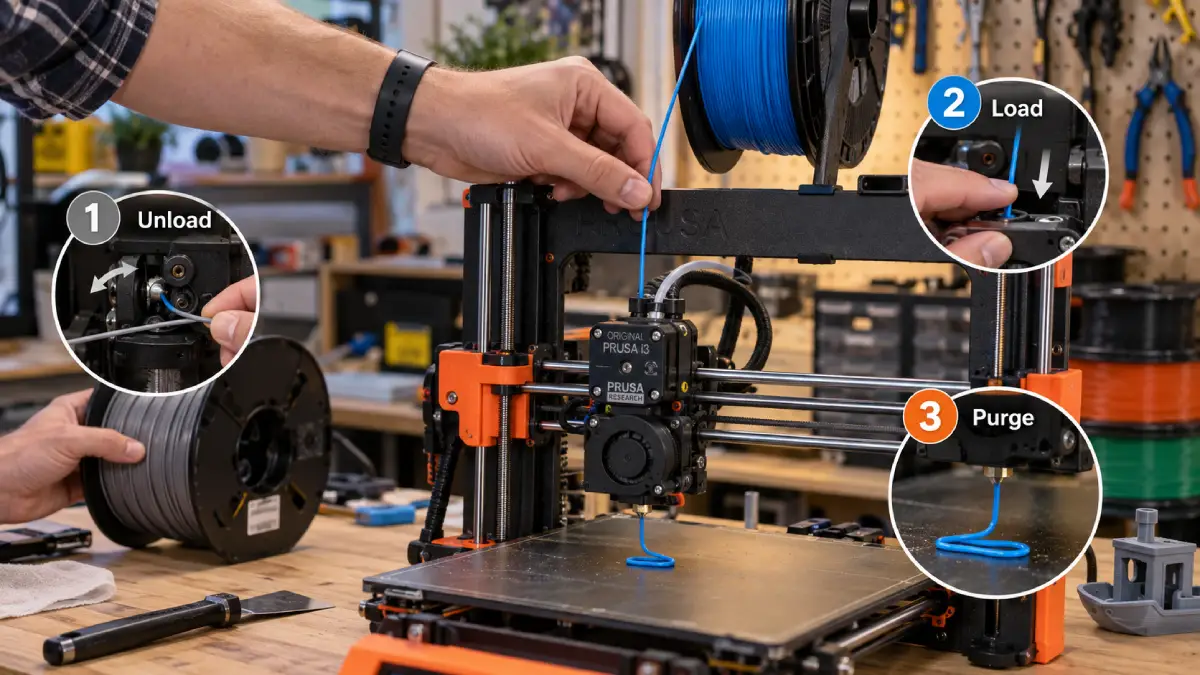
Trocar filamento parece uma das tarefas mais simples da impressão 3D, mas muitos entupimentos, falhas de alimentação e pedaços de material presos no extrusor começam justamente em uma troca mal feita.
O procedimento correto é simples: aquecer o hotend na condição adequada, descarregar o material pelo método previsto pela impressora, preparar a ponta do novo filamento, carregar e purgar até o fluxo ficar uniforme.
Nem todas as máquinas fazem isso da mesma forma. Algumas possuem menus automáticos de Load/Unload; outras exigem uma alavanca manual; sistemas como AMS e MMU possuem rotinas próprias. Use este guia para entender o processo e siga o procedimento específico do fabricante sempre que existir.
Se esta é sua primeira impressão, veja também primeira impressão 3D: passo a passo.
Quando é necessário trocar o filamento?
- o carretel terminou;
- você quer mudar de cor;
- vai usar outro material;
- o filamento está úmido ou danificado;
- vai remover o material para manutenção;
- quer fazer uma troca de cor durante a impressão.
Trocar de cor dentro do mesmo material costuma ser simples. Trocar PLA por PETG, TPU, ABS, Nylon ou outro polímero exige mais atenção porque temperatura, superfície e perfil mudam.
Vídeo: como trocar filamento na impressora 3D
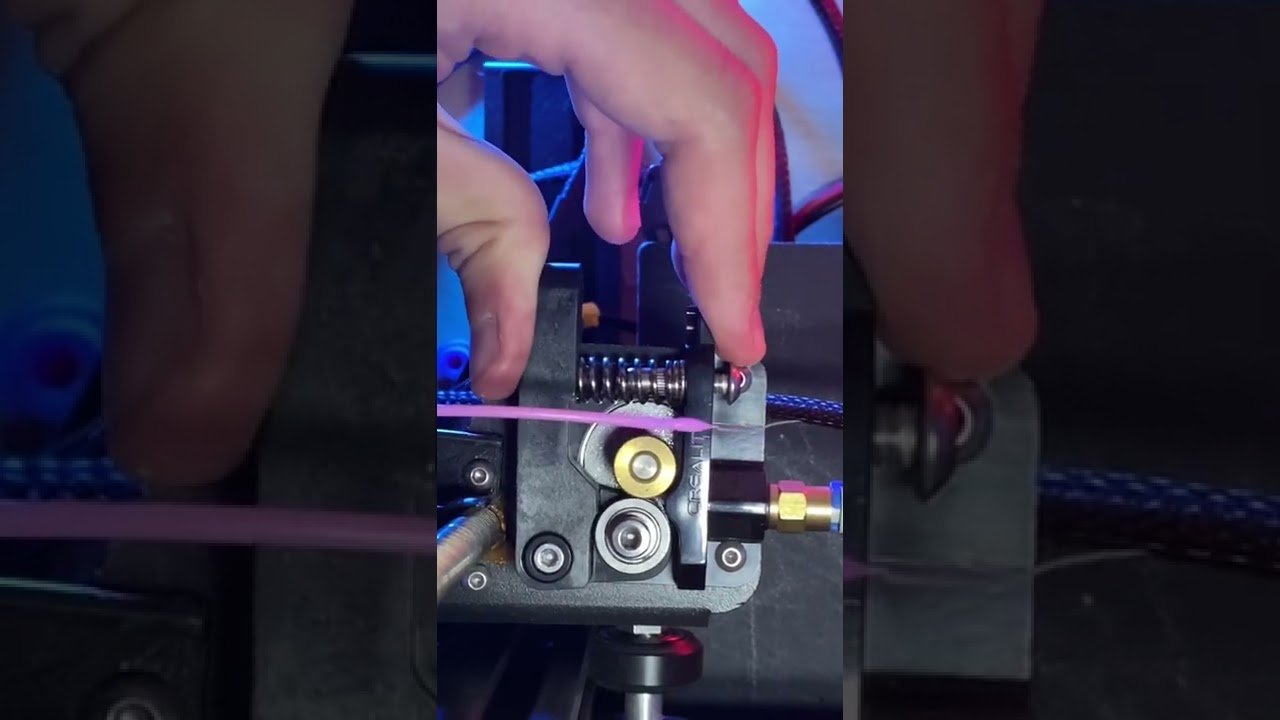
Vídeo em português do canal Marcos Maker. Menus e temperaturas variam conforme a impressora e o material.
Não puxe o filamento com o hotend frio
Quando o filamento está solidificado dentro da zona quente, puxá-lo à força pode marcar o material, deslocar PTFE, deixar uma ponta quebrada dentro do hotend ou criar um entupimento.
A documentação da UltiMaker orienta aquecer o cabeçote antes de a máquina retrair o filamento. Isso é diferente de um cold pull, que é uma técnica controlada de limpeza e não uma troca normal.
Use primeiro a função Load/Unload da própria impressora
Se sua máquina possui Load Filament, Unload Filament ou Change Filament, prefira essa rotina.
Ela normalmente:
- aquece o bico;
- move o extrusor na direção correta;
- orienta quando retirar ou inserir;
- executa ou solicita a purga.
Como retirar o filamento corretamente
- pare a impressão ou use a função de troca apropriada;
- selecione Unload ou aqueça conforme o procedimento da máquina;
- aguarde a temperatura;
- deixe o extrusor retrair o material;
- retire quando a máquina indicar;
- prenda a ponta no carretel.
Não deixe a ponta solta. Uma volta pode cruzar por baixo de outra e travar horas depois.
Examine a ponta que saiu
Procure:
- grande “cogumelo” na extremidade;
- ponta muito grossa;
- fio longo e fino;
- região esmagada pela engrenagem;
- filamento dobrado ou quebradiço.
Em sistemas automáticos, uma ponta malformada pode enroscar em tubos e seletores. A Prusa destaca a importância de uma ponta limpa e sem grande protuberância em sistemas MMU.
Corte a parte deformada
Antes de guardar ou recarregar, corte regiões achatadas, mordidas ou dobradas. Vários fabricantes recomendam uma ponta limpa e afiada; um corte levemente diagonal também pode facilitar a entrada.
O importante é não deixar rebarba nem uma extremidade maior que o diâmetro normal.
Como carregar o novo filamento
- coloque o carretel no suporte e confirme que gira livremente;
- prepare uma ponta limpa;
- selecione Load Filament quando disponível;
- insira pelo caminho indicado;
- empurre suavemente até o extrusor agarrar;
- espere chegar ao hotend;
- continue a purga até o fluxo ficar uniforme.
O manual da Snapmaker, por exemplo, orienta só concluir a carga depois que o material sair corretamente pelo bico.
Não force contra uma obstrução
Se o filamento encontra uma resistência rígida e não avança, ele pode estar batendo na borda do PTFE, no sensor, no heatbreak ou em material antigo preso.
Retire alguns centímetros e tente novamente. Se continua bloqueado, pare e investigue.
Veja bico entupido na impressora 3D.
O filamento precisa sair pelo bico
Sim. O extrusor ter puxado o material não prova que ele chegou corretamente à zona de fusão.
Continue até observar extrusão contínua, sem cliques, estalos ou falhas.
Quanto material devo purgar?
Não existe um número universal. Depende do hotend, do bico, do material anterior e da diferença de cor.
Em uma simples troca de cor, pare quando a extrusão estiver uniforme e a cor anterior praticamente desaparecer.
Troca de cor e troca de material são diferentes
PLA azul para PLA branco normalmente exige apenas limpar a cor anterior.
PLA para PETG, Nylon ou outro polímero muda temperatura, viscosidade, retração, mesa e perfil do fatiador.
Não troque apenas o carretel e continue usando o mesmo G-code.
Troca de material de alta para baixa temperatura
Se você terminou um material que exige temperatura maior e pretende usar PLA, prefira a rotina oficial da máquina.
O princípio é evitar deixar o material antigo solidificado no caminho e também não manter o novo polímero desnecessariamente em temperatura muito acima da faixa dele.
Em uma troca manual:
- descarregue o material antigo na condição recomendada para ele;
- purgue resíduos enquanto o hotend ainda consegue expulsá-los, conforme o procedimento do fabricante;
- reduza para a temperatura correta do material novo antes de imprimir.
De PLA para um material mais quente
Depois de descarregar o PLA, leve o hotend à temperatura indicada para o material novo e faça purga suficiente.
Evite deixar resíduos de PLA parados por muito tempo em temperaturas muito maiores que sua faixa normal.
Posso misturar PLA e PETG no bico?
Durante a transição sempre existe uma pequena mistura enquanto o novo material empurra o antigo, mas isso não significa que os dois devam formar a peça.
Eles possuem temperaturas e aderência entre materiais diferentes. Faça purga suficiente antes da impressão final.
A troca pode exigir outra superfície da mesa
PETG e TPU podem aderir forte demais a determinadas chapas lisas de PEI. Nylon e PC também podem pedir outra preparação.
Veja PEI liso ou texturizado: qual superfície usar.
A troca pode exigir outro bico ou hotend
Antes de carregar material técnico, confirme compatibilidade. PC pode exigir temperatura maior; Nylon exige mais cuidado com umidade; filamentos com fibra podem desgastar bico de latão.
Veja hotend all-metal ou com PTFE e filamento com fibra de carbono.
Como trocar filamento durante a impressão?
Use a função de pausa ou mudança de filamento do firmware ou do fatiador. Não desligue a máquina e mova os eixos manualmente.
Um fluxo típico:
- a impressora pausa na camada programada;
- estaciona o cabeçote;
- solicita retirada do material;
- carrega o novo;
- faz uma purga;
- retoma o trabalho.
Troca de cor por camada
É útil para placas, logos, etiquetas e letras. Você programa a mudança em determinada altura no fatiador e pode criar peças em duas ou mais cores mesmo sem um sistema multicolor automático.
Faça a purga longe da peça
Durante a troca, o material purgado não deve cair sobre o modelo. Antes de retomar, retire com cuidado qualquer fio solto e confirme que nada ficou preso no bico.
Não deixe o hotend parado quente por muito tempo
Durante uma pausa longa, material pode degradar ou vazar pelo bico. Faça a troca de forma organizada e retome quando o sistema estiver pronto.
Sensor de fim de filamento
Dependendo da máquina, o sensor pode pausar a impressão, estacionar o cabeçote e pedir um novo carretel.
Mas sensores simples não detectam necessariamente um carretel travado: se o filamento continua fisicamente dentro do sensor, a máquina pode acreditar que existe material.
Como evitar “nós” no carretel
O problema normalmente começa quando a ponta fica solta e passa por baixo de outra volta.
- mantenha a ponta sempre sob controle;
- prenda no furo ou clip do carretel;
- não deixe várias voltas se soltarem;
- não deixe o carretel desenrolar no chão.
O carretel precisa girar livremente
O extrusor não foi feito para vencer uma bobina travada. Verifique se o suporte não aperta o carretel, se nada bloqueia o caminho e se o tubo guia não cria curva excessiva.
Uma alimentação ruim pode parecer subextrusão ou entupimento.
Filamento quebradiço durante a troca
Se o material quebra repetidamente, não continue empurrando pedaços curtos para o extrusor.
O filamento pode estar degradado ou ter sido armazenado inadequadamente.
Veja como armazenar e secar filamento 3D.
Engrenagem mastigando o filamento
Se aparecem cliques ou uma região profundamente marcada, pare de insistir.
Possíveis causas:
- bico obstruído;
- temperatura baixa;
- filamento fora do caminho;
- pressão inadequada do idler;
- carretel com resistência excessiva.
Corte a seção danificada antes de recarregar.
Direct Drive e Bowden mudam a troca?
O princípio é o mesmo, mas o caminho é diferente. Em Bowden, o material percorre um tubo longo entre extrusor e hotend; em Direct Drive, o alimentador fica próximo da zona quente.
Por isso, distâncias de carga e descarga variam.
Veja Direct Drive ou Bowden.
Não retire o tubo Bowden sem necessidade
Remover PTFE pode ser útil em manutenção específica, mas não deveria fazer parte de toda troca. Conectores pneumáticos também sofrem desgaste.
AMS, MMU e alimentadores automáticos
Esses sistemas podem selecionar, carregar, descarregar, cortar e purgar materiais automaticamente. Em troca, tornam o formato da ponta e a qualidade do caminho ainda mais importantes.
A documentação da Prusa para MMU3 recomenda ponta limpa e inspeção de trechos marcados pela engrenagem.
Ao terminar, guarde o carretel corretamente
- corte uma ponta muito deformada;
- prenda a extremidade;
- identifique material e marca;
- guarde em recipiente adequado.
Não deixe materiais higroscópicos abertos apenas porque pretende usá-los novamente em breve.
Preciso retirar PLA da impressora depois de cada uso?
Não necessariamente. Se será usado novamente em pouco tempo e o ambiente é adequado, ele pode permanecer carregado.
Vale descarregar quando a máquina ficará parada por muito tempo, o ambiente é úmido ou o material é especialmente higroscópico.
Checklist para uma troca sem problemas
- Confirme qual material está carregado.
- Use Load/Unload quando existir.
- Aqueça antes de retirar.
- Não puxe material solidificado.
- Inspecione a ponta retirada.
- Corte regiões deformadas.
- Prenda a ponta no carretel antigo.
- Confirme que o novo carretel gira livremente.
- Prepare uma ponta limpa.
- Carregue até o extrusor agarrar.
- Purgue até o fluxo ficar uniforme.
- Ao trocar material, selecione o perfil correto.
- Confira mesa, bico e hotend.
Erros comuns
- Puxar com o bico frio: pode deixar material preso.
- Reutilizar ponta deformada: dificulta passagem por tubos e sensores.
- Não purgar: contamina as primeiras linhas.
- Trocar o material sem trocar o perfil: temperaturas e comportamento ficam errados.
- Forçar contra uma obstrução: a engrenagem pode mastigar o filamento.
- Deixar a ponta do carretel solta: pode cruzar espiras.
- Ignorar a superfície da mesa: o novo material pode exigir outra preparação.
Perguntas frequentes
Qual temperatura usar para trocar filamento?
Use a rotina automática ou a temperatura indicada para o material e sua impressora. Não existe um valor universal.
Por que o novo filamento não entra?
A ponta pode estar torta, o caminho desalinhado ou existir material preso. Não aumente a força indefinidamente.
Quanto devo purgar depois de trocar a cor?
Até a extrusão ficar contínua e a cor anterior deixar de aparecer de forma relevante.
Posso trocar filamento durante uma impressão?
Sim, quando a impressora ou o G-code possui uma rotina apropriada de pausa/troca.
Preciso retirar o filamento toda vez que desligo?
Não. Depende do material, umidade e tempo que a máquina ficará parada.
O que aprender depois?
Se esta foi sua primeira carga, siga a primeira impressão 3D passo a passo.
Se o material não sai corretamente, use o diagnóstico de bico entupido.
Para escolher outro polímero, veja tipos de filamento 3D.
Para guardar o carretel, consulte armazenamento e secagem.