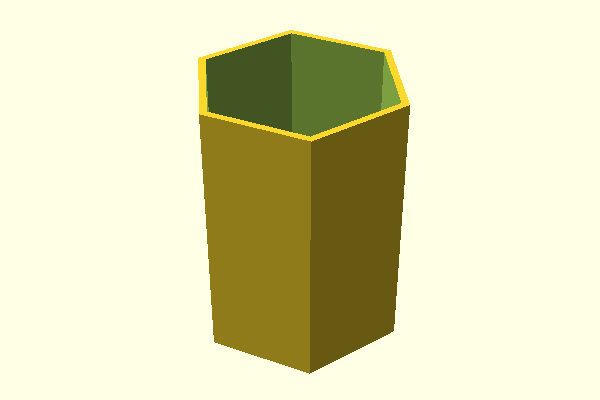
Para criar um porta-lápis quadrado de 70 × 70 × 100 mm no Tinkercad, subtraia uma caixa interna de 64 × 64 mm, elevada 3 mm. Isso preserva paredes e fundo de 3 mm. O passo a passo abaixo mostra como centralizar somente os eixos corretos e manter a abertura superior livre.
O projeto é um exercício de modelagem por subtração. Não é uma reprodução exata do arquivo UP-007: a biblioteca possui um projeto próprio com medidas e geometria que devem ser consultadas separadamente.
Prepare o plano de trabalho
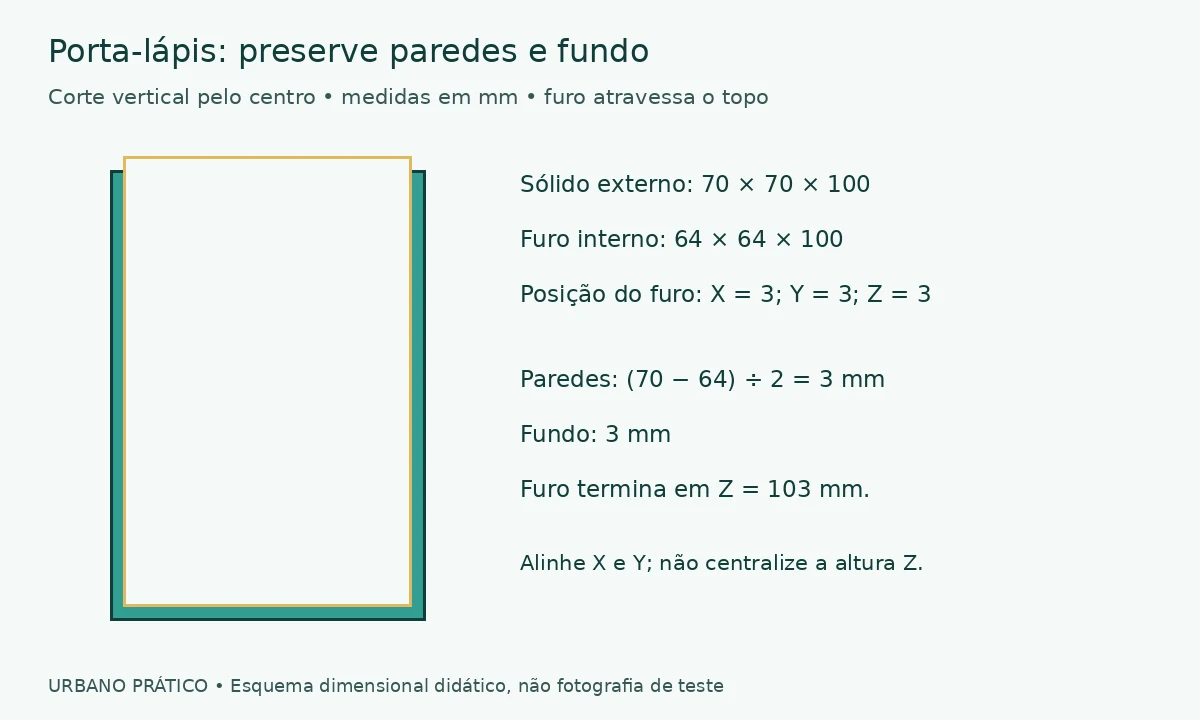
No Tinkercad, crie um design 3D, confirme milímetros nas configurações da grade e arraste a Régua para o chão do projeto. Use X para largura, Y para profundidade e Z para altura. As coordenadas abaixo são medidas a partir do canto mínimo de cada forma.
| Forma | Dimensões X × Y × Z | Posição mínima X, Y, Z |
|---|---|---|
| Caixa externa sólida | 70 × 70 × 100 | 0, 0, 0 |
| Caixa interna marcada como Furo | 64 × 64 × 100 | 3, 3, 3 |
A caixa de corte termina em Z = 103 mm, ultrapassando o topo do sólido em 3 mm. É intencional: se ela terminar abaixo do topo, o agrupamento deixará uma tampa.
1. Crie o volume externo
- Arraste uma Caixa sólida para a área de trabalho.
- Selecione a forma e digite 70 mm para largura, 70 mm para profundidade e 100 mm para altura.
- Defina a elevação em zero e posicione o canto em X = 0 e Y = 0 usando a Régua.
- Observe de cima para conferir a base quadrada e de frente para conferir os 100 mm de altura.
2. Abra o interior sem remover o fundo
- Duplique a Caixa ou adicione outra. Marque a segunda forma como Furo.
- Configure largura e profundidade em 64 mm. Mantenha a altura em 100 mm.
- Defina X = 3, Y = 3 e Z = 3 mm. A distância de 3 mm em cada lateral produz as paredes desejadas.
- Se preferir Alinhar, selecione as duas formas e centralize apenas X e Y. Não centralize a altura Z: isso alteraria o fundo.
- Selecione sólido e furo e use Agrupar. A vista superior deve mostrar o interior aberto.
A conta das paredes é (70 − 64) ÷ 2 = 3 mm. Se mudar a largura externa para 80 mm mantendo a mesma parede, o corte interno deverá ter 74 mm. A mesma lógica vale para a profundidade.
3. Confira o desenho antes da exportação
- Topo: deve estar aberto, sem uma película cobrindo a cavidade.
- Fundo: deve existir; o vazio começa somente em Z = 3 mm.
- Paredes: devem ter a mesma espessura nos quatro lados.
- Objetos extras: deixe apenas o porta-lápis selecionado ao exportar.
Use Exportar → STL e importe o arquivo no fatiador. A dimensão externa esperada é 70 × 70 × 100 mm. Essa medida é uma conferência do arquivo, não uma medição de uma peça física.
4. Configure uma primeira impressão
Coloque o fundo plano sobre a mesa, com a abertura para cima. Neste desenho, as paredes são verticais e o topo é aberto; não há uma cobertura interna que exija suportes. Confira a prévia antes de desativá-los.
Para PLA, comece pelo perfil do fabricante. Um exemplo de resolução é camada de 0,20 mm com bico de 0,4 mm. O número de perímetros controla as linhas depositadas pelo fatiador, mas 3 perímetros não significam uma parede geométrica de 3 mm. O programa pode preencher o espaço restante entre perímetros conforme sua configuração.
Avance a prévia camada por camada: o fundo sólido de 3 mm deve estar presente e, acima dele, o centro deve ficar vazio. Se o programa oferecer modo vaso/espiral, mantenha-o desligado para seguir este projeto de paredes e fundo definidos.
Falhas comuns e como corrigir
| O que apareceu | Causa a conferir | Correção |
|---|---|---|
| Caixa fechada por cima | Corte interno curto ou sem agrupamento | Faça o furo chegar a Z = 103 e agrupe com o sólido. |
| Peça vazada por baixo | Furo começa no chão | Eleve o corte interno para Z = 3. |
| Uma parede grossa e outra fina | Corte fora do centro | Corrija X e Y para 3 mm ou alinhe os centros horizontais. |
| Interior preenchido no fatiador | Foi exportado o sólido antes de aplicar o furo | Reabra o projeto, confira o agrupamento e exporte novamente. |
Uma mudança por vez
Para criar uma versão mais baixa, reduza a altura externa e mantenha o corte interno ultrapassando o topo. Para adicionar uma divisória, crie uma caixa sólida que atravesse o interior e sobreponha ligeiramente as paredes; não a deixe apenas encostada. Confira novamente no fatiador antes de imprimir.
Você pode comparar com o modelo UP-007 da biblioteca e estimar o consumo na calculadora de custo. A ausência de teste físico deste exercício deve ser considerada ao escolher tolerâncias e acabamento.
Referências e revisão
- Autodesk Tinkercad: tutoriais de design 3D, para combinação de sólidos e furos.
- Prusa: modelagem para impressão 3D, para limites de paredes e geometria.
Revisão editorial: 8 de novembro de 2026. Dimensões e exemplo próprios de modelagem; não representam um teste físico.