Um catálogo de impressão 3D no WhatsApp Business funciona quando o cliente entende o que está comprando sem precisar pedir cinco explicações. Em vez de publicar dezenas de fotos sem preço ou medidas, comece com 6 a 12 produtos bem definidos, apresente materiais, variações e condições de encomenda e deixe claro o que exige orçamento personalizado.
Este tutorial foi preparado para o empreendedor brasileiro que imprime em casa, atende pelo celular e quer transformar um portfólio informal em uma vitrine organizada. Não promete vendas automáticas: o catálogo facilita a consulta, enquanto resultado comercial depende da procura, apresentação, preço e atendimento.
1. Escolha o que entra no catálogo — e o que fica apenas sob orçamento
Antes de abrir o aplicativo, separe suas ofertas em três grupos. Produtos repetíveis têm arquivo e custo relativamente estáveis; personalizados dependem de texto, cor ou dimensões; serviços incluem modelagem, adaptação de arquivo e prototipagem. São propostas diferentes, e misturá-las na mesma descrição confunde o cliente.
| Tipo | Exemplo para impressão 3D | Como anunciar |
|---|---|---|
| Produto pronto | Organizador de cabos, suporte de mesa | Preço de referência por unidade e opções disponíveis |
| Produto personalizável | Chaveiro com nome, placa de identificação | Preço-base e cobrança de personalização quando aplicável |
| Serviço sob medida | Peça de reposição não crítica, suporte com medida especial | “Sob orçamento”, com briefing técnico antes de confirmar o valor |
Um bom primeiro catálogo não é o de mais itens: é o que mostra os produtos que você fabrica com qualidade e prazo previsível. Para ideias de produtos, consulte 12 produtos simples para começar a vender com impressora 3D.
2. Monte uma ficha de produto antes de criar cada item
Copie este modelo para cada produto do catálogo. Ele evita esquecer medidas, material ou limitações que podem gerar devoluções e retrabalho.
| Campo | Exemplo didático: organizador de cabos |
|---|---|
| Nome | Organizador de cabos de mesa — 4 vias |
| Benefício concreto | Ajuda a manter quatro cabos organizados na borda de uma bancada |
| Dimensões | Informar medidas reais da peça acabada e o espaço de encaixe |
| Material | PLA ou PETG conforme uso e versão efetivamente oferecida |
| Cores | Listar apenas cores em estoque ou sob consulta |
| O que acompanha | Uma peça impressa; outros acessórios somente se incluídos |
| Prazo de fabricação | Informar prazo após a aprovação do pedido |
| Valor | Preço calculado a partir do custo real, com condições de personalização |
| Cuidados | Informar limites de temperatura, carga e aplicação pertinentes |
| Código | CAT-001 para localizar o pedido e o arquivo de produção |
O exemplo não representa medições feitas em um modelo específico: substitua os campos pelas especificações que você realmente consegue entregar. Se não sabe a dimensão ou resistência de um modelo, não invente um número.
3. Produza fotografias que mostrem o produto e seu tamanho
Para cada peça, fotografe ao menos: uma imagem principal em fundo limpo; uma imagem de uso real; e um detalhe com escala — régua ou objeto de referência, quando apropriado. Se houver variações de cor ou tamanho, fotografe versões reais. Evite renderizações apresentadas como peça pronta.
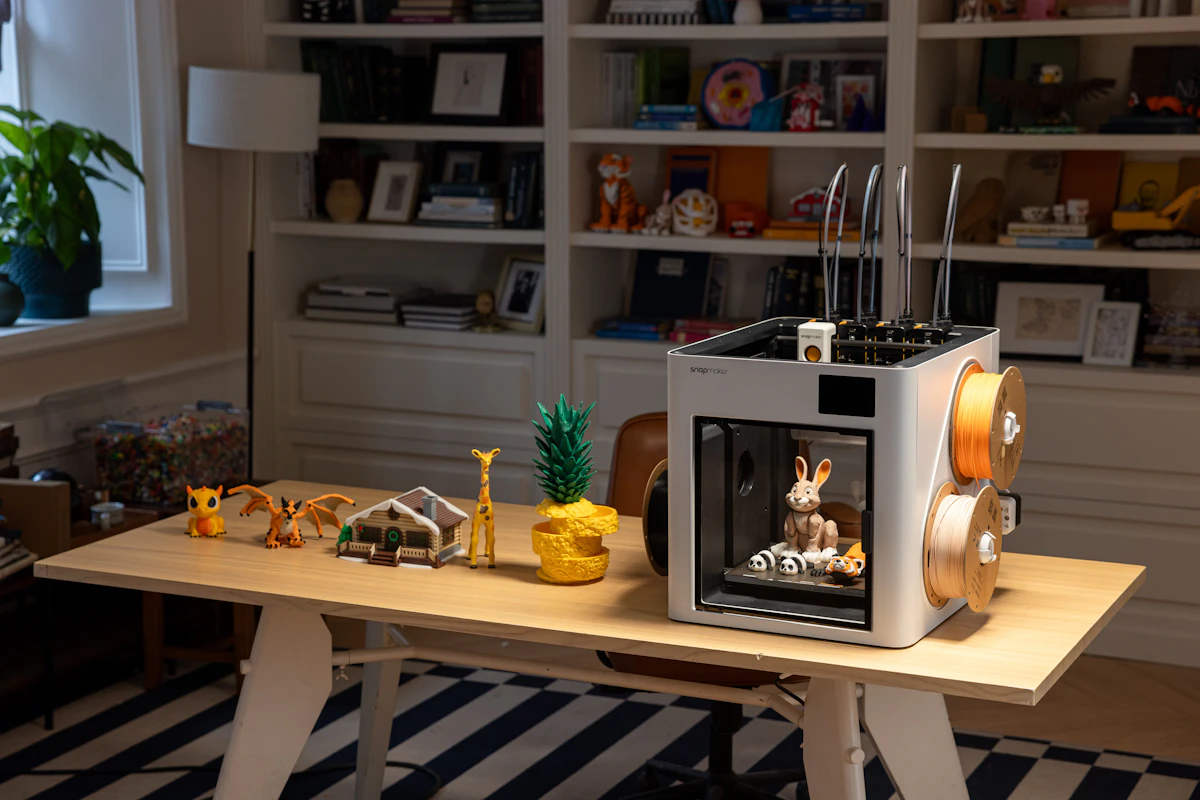
A recomendação oficial do WhatsApp Business é ter imagens claras e de diferentes ângulos. A ferramenta aceita várias fotos ou vídeos por item; o número disponível e as etapas exatas podem variar entre dispositivos e versões do aplicativo.
4. Adicione os produtos no aplicativo passo a passo
- Abra o WhatsApp Business e procure Ferramentas comerciais ou a área Catálogo; o caminho pode variar entre Android, iOS e versão Web.
- Escolha a opção para adicionar um novo item.
- Envie fotografias do produto real, priorizando a imagem principal mais clara.
- Preencha nome, país de origem e demais informações exigidas na versão instalada.
- Inclua descrição objetiva, preço quando o recurso estiver disponível, código e link de referência quando fizer sentido.
- Salve, revise o resultado como se fosse um cliente e confira se preço, imagens e texto correspondem ao que você fabrica.
A Central de Ajuda do WhatsApp traz o procedimento atualizado para o catálogo. Os campos disponíveis podem mudar, então use a tela real do seu aplicativo como referência final.
5. Escreva nomes e descrições que esclareçam a compra
Evite um nome genérico como “Peça 3D 01”. Melhor: “Porta-cartões para balcão — impressão 3D”. Na descrição, responda quatro perguntas: o que faz, onde pode ser usado, quanto mede e como funciona a personalização.
Descrição pronta para adaptar
Porta-cartões de visita para balcões e escritórios. Impresso em [material], dimensões aproximadas [medidas reais] e disponível nas cores [opções]. Venda por unidade; personalização mediante avaliação do arquivo ou da arte. Prazo de produção informado após confirmar a quantidade e os detalhes do pedido. Frete ou retirada conforme a cidade.
Não use “inquebrável”, “resistente a qualquer calor” ou “entrega garantida em 24 horas” sem evidência e operação capazes de cumprir a promessa.
6. Faça preço para venda real, não para ganhar só no filamento
O preço precisa considerar filamento, tempo de máquina, trabalho manual, energia, perdas, embalagem, taxas e margem. Um anúncio de R$ 9,90 pode parecer competitivo, mas não paga automaticamente tempo de montagem, comunicação com cliente e reimpressões.
Use o guia como calcular preço e lucro de impressão 3D antes de fixar os valores. Para itens sob medida, deixe claro que a cotação depende de arquivo, medidas, material e quantidade. Não crie um preço fixo para algo que ainda não foi especificado.
7. Use coleções e uma organização simples por finalidade
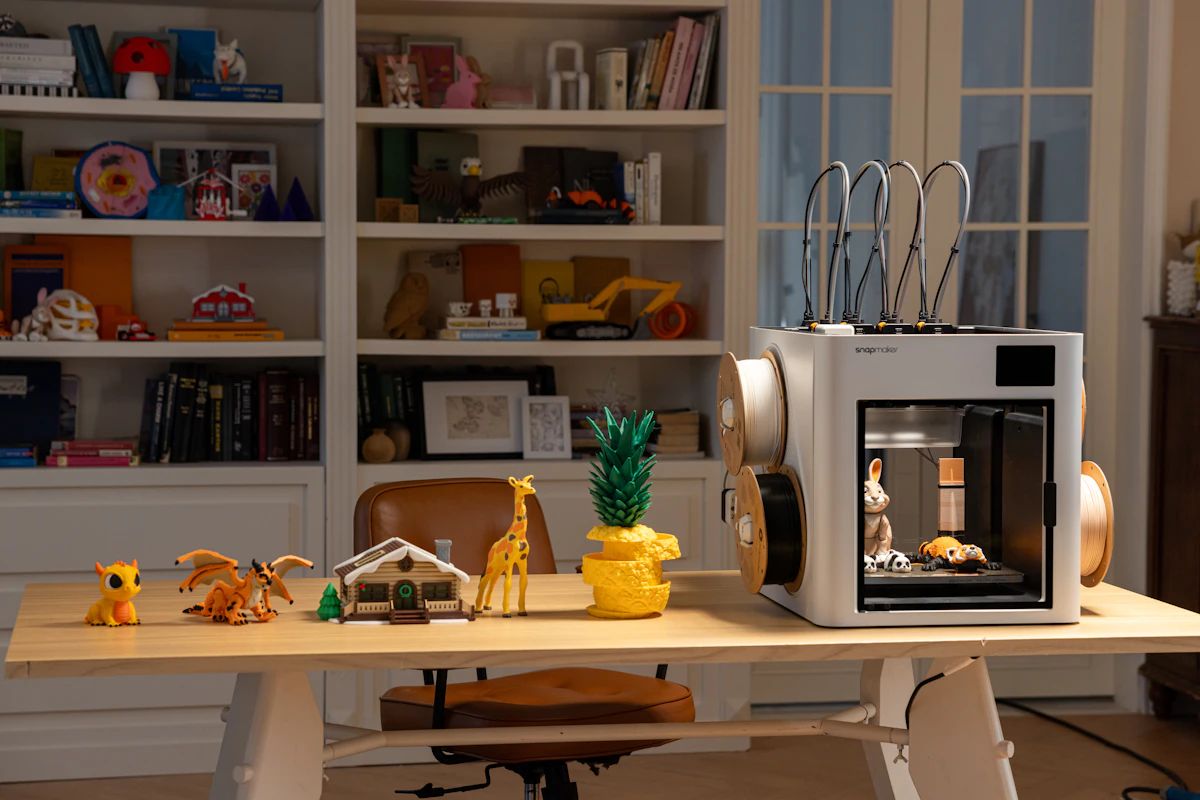
- Organização e home office: suportes, clipes, organizadores e porta-cabos.
- Presentes personalizados: chaveiros, plaquinhas e lembranças cuja produção você já domina.
- Comércio e escritório: porta-cartões, sinalizadores, displays e etiquetas de mesa.
- Sob medida: serviços que dependem de briefing técnico.
Coleções e recursos disponíveis podem variar. Se a opção não aparecer, organize os nomes com uma nomenclatura consistente e envie a seleção pertinente ao cliente em vez de um catálogo desordenado.
8. Integre o catálogo ao atendimento por WhatsApp sem parecer robótico
O catálogo ajuda a pessoa a escolher; o fechamento depende de confirmar quantidade, cor, versão, prazo, endereço, preço final e forma de pagamento. Uma mensagem breve e objetiva reduz erros.
Resposta rápida para orçamento: “Oi! Obrigado pelo interesse no [produto]. Para confirmar o valor e o prazo, me diga quantas unidades deseja, a cor, o CEP e se precisa de personalização. Vou conferir a disponibilidade e retornar com a proposta completa.”
Resposta para item personalizado: “Consigo avaliar essa peça. Envie foto ou arquivo, medidas em milímetros, quantidade e como será usada. Se precisar modelar ou adaptar, informo o custo dessa etapa antes de iniciar.”
Para não perder o controle depois da conversa, use o guia plano de 30 dias para organizar um negócio de impressão 3D.
9. Vídeo complementar: WhatsApp Business para pequenos negócios
O vídeo abaixo é um tutorial do Sebrae, em português, que mostra configurações do aplicativo, recursos de atendimento e o uso do catálogo. O conteúdo editorial deste artigo é independente do vídeo.

10. Checklist para publicar os seis primeiros itens hoje
- Selecione seis produtos que você realmente consegue produzir.
- Confirme licença dos modelos e as especificações de cada item.
- Faça fotos reais nítidas e guarde os originais.
- Calcule preço ou defina critérios de orçamento.
- Escreva descrição com medidas, material, variações e prazo.
- Publique, confira no celular e peça a alguém para identificar dúvidas antes de divulgar.
Perguntas frequentes
É obrigatório mostrar preço de todo produto?
Verifique os campos e regras atuais do aplicativo e os deveres de informação para sua oferta. Para produtos padronizados, informar preço ajuda; para serviços realmente variáveis, explique claramente como o orçamento será feito.
Posso colocar renders feitos no computador no catálogo?
Um render pode explicar uma possibilidade de personalização, desde que seja identificado como ilustração e não confunda o cliente quanto ao produto entregue. Fotos reais de peças fabricadas pela sua operação fortalecem a confiança.
Quanto tempo demora para receber pedidos?
Não há prazo previsível. O catálogo não garante alcance nem vendas; o atendimento, a divulgação responsável, a demanda e o preço importam. Acompanhe quantas conversas resultam em propostas e pedidos.
Fontes e próximos passos
As funcionalidades do aplicativo foram verificadas no WhatsApp Help Center e nas orientações da plataforma WhatsApp Business. Para desenvolver o negócio além do catálogo, veja como conseguir os primeiros clientes.