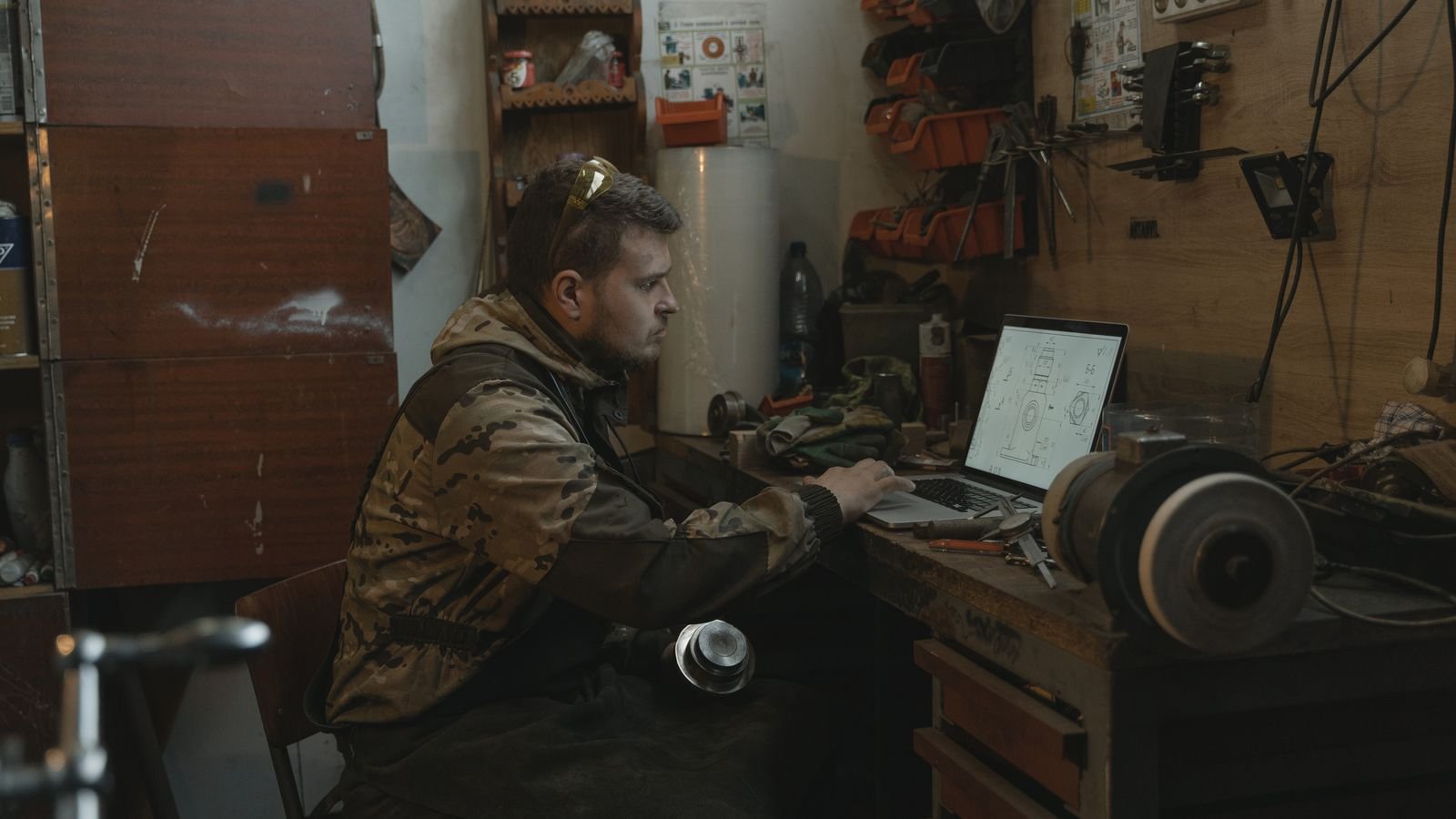
A impressora 3D não precisa ficar ligada ao computador durante toda a impressão quando consegue ler o arquivo de um cartão, pendrive ou armazenamento interno. O computador continua importante antes disso: é nele que você modela ou baixa o objeto, abre o fatiador, escolhe o perfil e gera o arquivo de máquina.
Alguns modelos oferecem Wi-Fi e nuvem; outros trabalham inteiramente offline. A qualidade da peça não depende de usar internet, e sim de enviar um G-code correto para a impressora, bico e material selecionados.
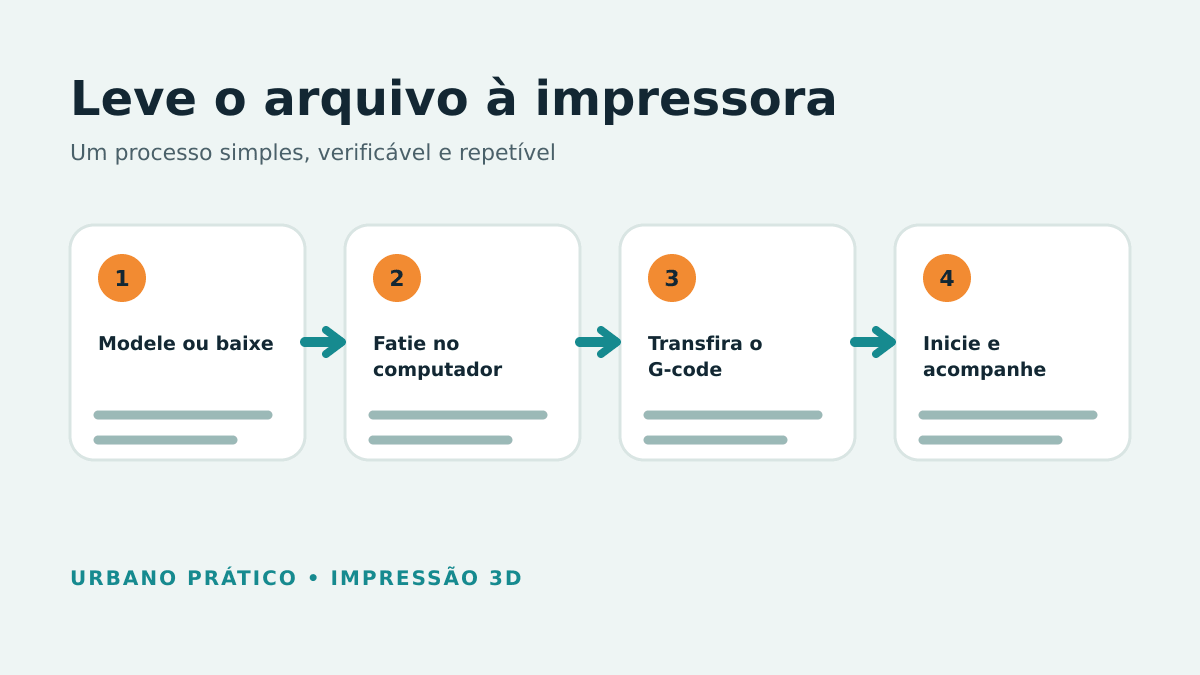
As quatro etapas digitais
- obter um modelo em STL, 3MF ou outro formato aceito;
- abrir o modelo no fatiador;
- gerar o arquivo de impressão para a máquina exata;
- transferir, iniciar e acompanhar o trabalho.
O arquivo do modelo descreve a geometria. O G-code contém movimentos, temperaturas e comandos. Por isso, não basta copiar um STL para o pendrive: normalmente ele precisa ser fatiado primeiro.
Quando o computador é indispensável
Para instalar o fatiador, reparar malhas, ajustar suportes e conferir a prévia, um computador é o caminho mais completo. Aplicativos móveis conseguem iniciar modelos já preparados em ecossistemas compatíveis, mas não substituem todas as ferramentas de inspeção.
Confira requisitos do fatiador e do sistema operacional. Arquivos grandes e malhas complexas pedem mais memória e processamento, porém uma máquina doméstica comum costuma lidar com projetos simples.
Cartão SD e microSD
O fluxo offline é simples: exporte o G-code, ejete o cartão corretamente, insira na impressora e escolha o arquivo na tela. A impressão continua sem o computador. Use mídia confiável, evite remover durante a gravação e mantenha uma cópia do projeto 3MF no computador.
Nomes de arquivo longos ou caracteres especiais podem não aparecer em firmwares antigos. Se a impressora não reconhece a mídia, confirme capacidade e sistema de arquivos no manual antes de formatar.
Pendrive USB
Modelos atuais frequentemente usam pendrive. A Prusa descreve a função de impressão em um clique em equipamentos que reconhecem o projeto inserido e exibem miniatura, duração e configurações. Esses dados dependem do arquivo ter sido gerado de forma compatível.
Não confunda porta USB de armazenamento com porta usada apenas para comunicação ou serviço. Observe o formato aceito e nunca force o conector.
Cabo USB direto
Algumas impressoras recebem comandos em tempo real por cabo, mas esse caminho depende de computador estável. Suspensão, reinicialização, atualização ou cabo desconectado pode interromper a impressão. Quando a máquina possui cartão, exportar o G-code costuma reduzir essa dependência.
Se usar um servidor dedicado, preserve proteções do firmware e configure acesso de rede com autenticação.
Rede local
Uma interface local permite enviar arquivos e acompanhar a máquina dentro da própria rede. A Prusa diferencia PrusaLink, acessível localmente e capaz de receber arquivos sem depender da internet, de Prusa Connect, serviço em nuvem. Outros fabricantes têm soluções próprias.
Rede local não significa ausência de segurança. Atualize firmware, troque senhas padrão e não exponha a porta da impressora diretamente à internet.
Serviço em nuvem
A nuvem facilita fila, histórico, câmera e acesso fora de casa. Em troca, depende da conta, serviço e conexão para recursos remotos. Leia quais dados são enviados e se a impressão já iniciada continua quando a internet cai.
O arquivo pode conter geometria comercial ou confidencial. Para projetos sensíveis, avalie transferência offline ou rede local e a política do serviço.
Posso usar só o celular?
É possível escolher e iniciar arquivos preparados em aplicativos compatíveis, mas editar suportes, validar a prévia e corrigir o modelo é mais difícil. O celular é bom para monitorar e aprovar tarefas simples; o computador permanece a ferramenta principal para criar um G-code verificável.
Por que não usar G-code baixado de outra pessoa
O mesmo objeto pode exigir limites, origem, dimensões e comandos diferentes. Um G-code de máquina errada pode tentar mover além do curso ou aquecer de forma inadequada. Baixe o modelo e fatie no perfil oficial do seu equipamento.
O guia STL, fatiamento e G-code explica essas diferenças.
Fluxo recomendado para começar
- instale um fatiador suportado;
- adicione o perfil exato da impressora e bico;
- importe um modelo simples;
- selecione o material correto;
- fatie e examine a prévia;
- exporte pelo método indicado;
- confira nome, tempo e material na tela;
- acompanhe a primeira camada.
O que fazer se o arquivo não aparece
Confirme extensão, mídia, pasta e nome. Teste outro arquivo pequeno gerado pelo perfil oficial. Atualize o firmware apenas pelo procedimento documentado. Se a mídia apresenta erros em mais de um dispositivo, substitua-a em vez de arriscar uma impressão longa.
Veja como concluir a primeira impressão para integrar transferência, preparação da mesa e observação.
Preciso manter o computador ligado?
Não quando a impressora já copiou ou lê o arquivo de uma mídia própria. Depois de iniciar, confirme na tela se a máquina executa o arquivo local. Em comunicação serial por cabo, o computador ou servidor participa do envio e não deve dormir, atualizar ou ser desconectado. A documentação do modelo informa qual caso se aplica.
É possível imprimir sem internet?
Sim. Fatiador instalado, cartão ou pendrive e arquivos locais formam um fluxo offline. A internet é útil para baixar modelos, atualizações e serviços remotos, mas não é requisito físico da extrusão. Mantenha uma cópia do instalador, dos perfis e dos manuais se o ambiente precisa operar isolado.